
イラレ ブレンド機能で立体的な文字を作る デザナビ
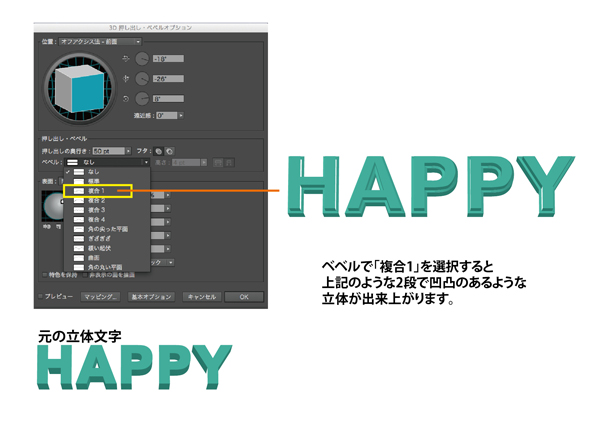
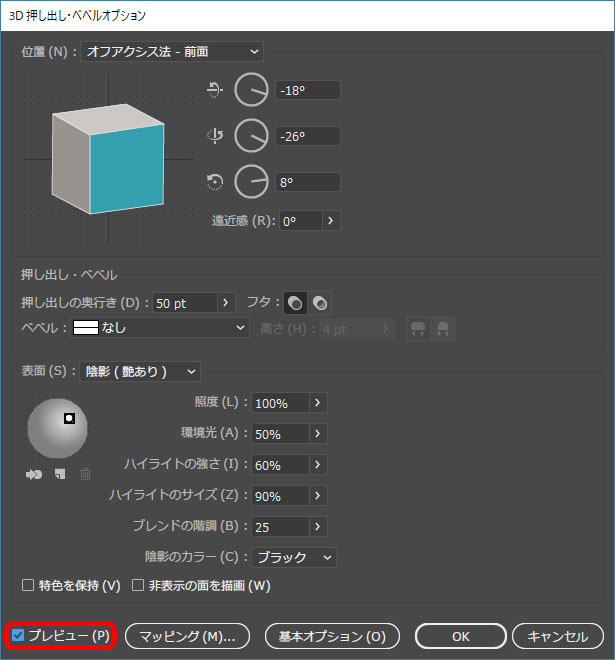
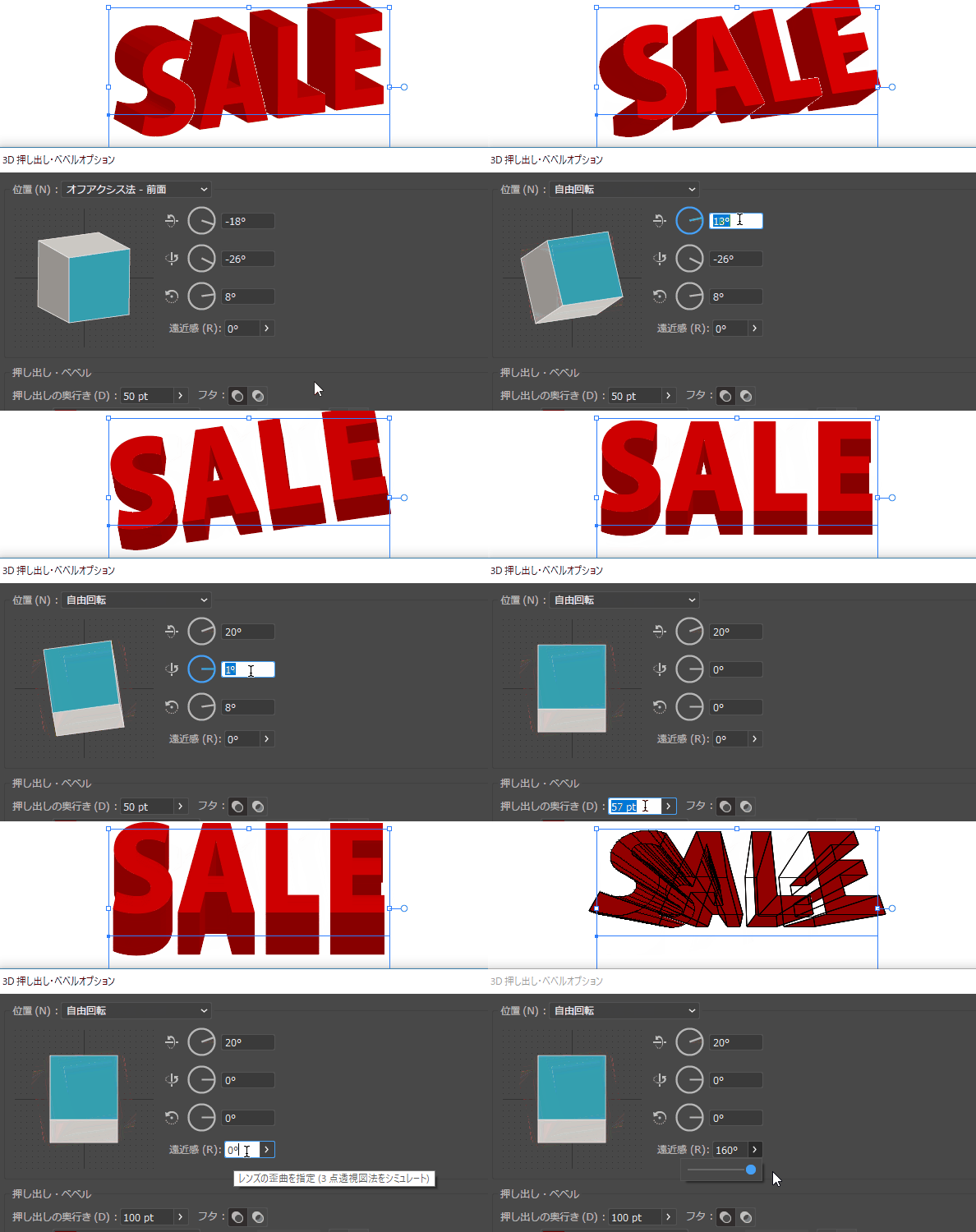
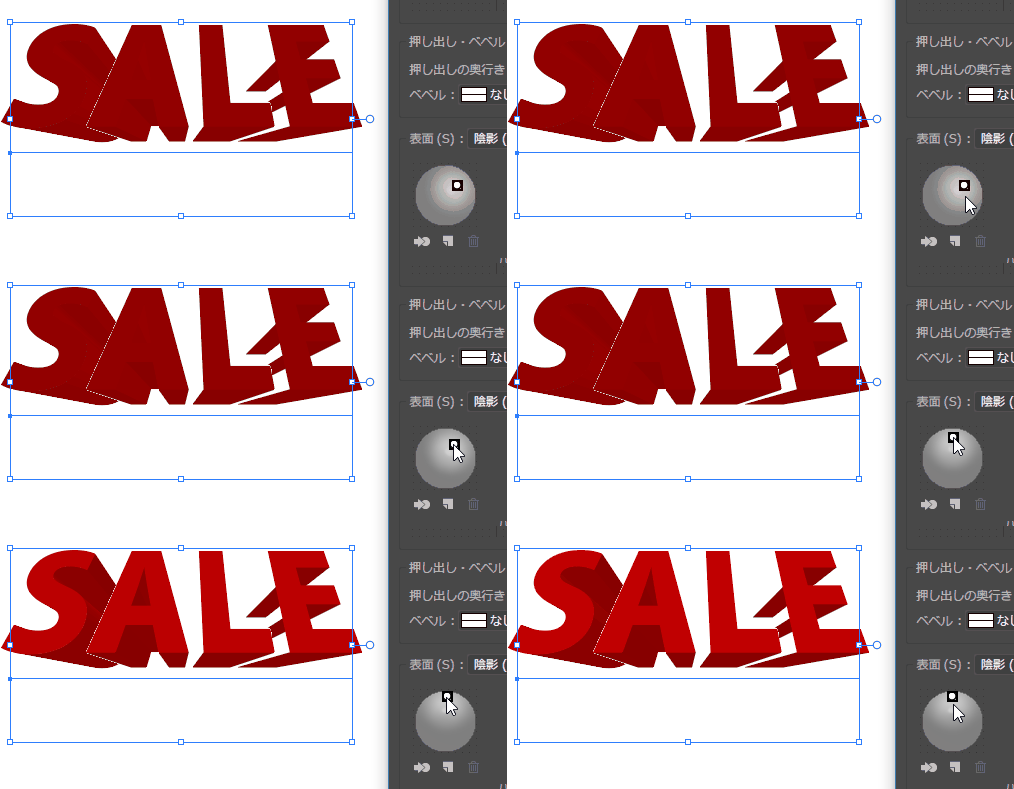
イラストレーター 立体文字の作り方 イラストレーターの上のメニュー 「効果」>「3D」>「押し出し・ベベル」をクリックします。 3D 押し出し・ベベルオプションが表示されたら、 左下の「プレビュー」にチェックを入れておきましょう。 それぞれの質感を加えた表現の方法をご紹介させていただきたいと思います! ↓前回ブログでご紹介した立体の作り方 質感を出すために必要な主な機能は Illustrator「3D押し出し・べベルオプション」の中の「べベル」という機能です。 ベベルで、「複合1」を選択
イラストレーター 立体文字の作り方
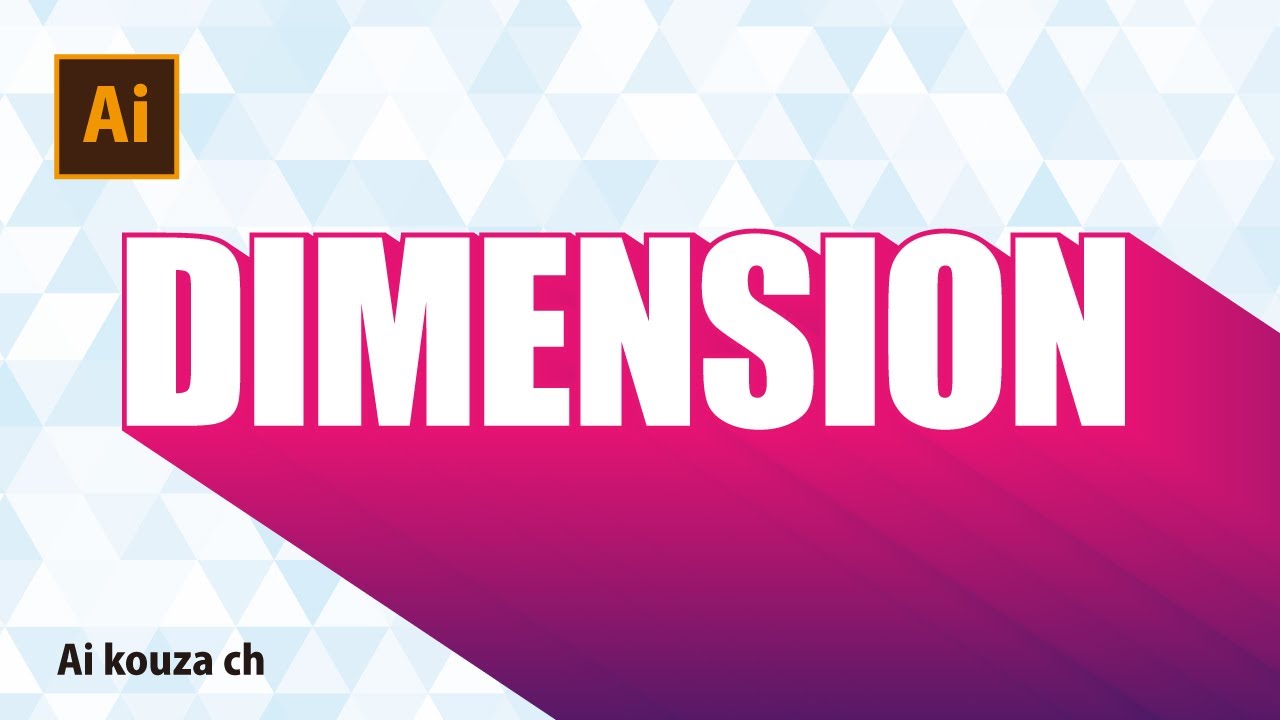
イラストレーター 立体文字の作り方-今回はイラストレーターで円グラフの作り方を紹介します。 色を変えたり、形を変形したり、サイズ変更したり、また、後で数値のなどの編集も可能です。 またクリック一つで、棒グラフや折れ線グラフに変更することもできます。 では作り方を解説し今回はIllustratorでブレンドツールを使った"飛び出す立体文字を作る方法"をお教えします。 やってみると簡単で、知っておくと表現の幅が広がるかもしれません。 ぜひ最後までお付き合いください。 立体文字の作り方 基本的な作成方法
デザインに奥行き 質感を 3dな文字の作り方 中級編 オーダーのれんドットコムstaffブログ
Illustrator(イラストレーター)を使って文字を立体的に表現する方法です。 今回ご紹介する表現方法は2種類です。 ・文字が立体に貼り付いているような表現方法。 ・文字に厚みを付けて立体的にする表現方法。 どちらも使う機能は"効果の3D"です。フォトショップやイラストレーターを使って様々な加工方法をいくつか解説しています! その中からイラストレーター(イラレ)を使った文字の 加工方法のチュートリアル記事をピックアップしてまとめていきます。 今後も現在掲載している記事以外にも随時更新・追加していきますのでIllustratorを使って立体的なボタンやアイコンの作り方を紹介します。 完成データ (ai)も無料で配布しています。 主につかうツール ・グラデーション ・透明 これだけです。 Step1ベースグラデーションをつくる ベースカラーはグラデーションにします
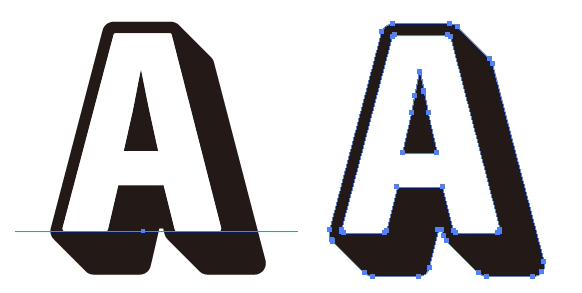
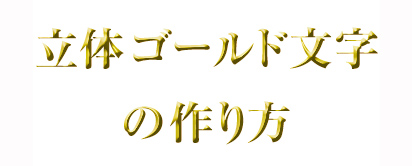
1 Illustratorで立体文字作成 11 Step01数字や文字を入力します。 12 Step02文字のアウトライン 13 Step03グループの解除 14 Step04パスのアウトライン 15 Step05パスのアウトライン 16 Step04完成 17 立体文字作成法動画 18 Related Postsこんにちは~Taku (@takumuda_1093) です。 皆さんは 「袋文字」 という言葉を知っていますか? 「袋文字」は文字のデザインをする上で欠かせない装飾の一つです。 今回はその 「袋文字」 の効果と作り方についてまとめていきます。チラシなんかでよく使われるゴールドの文字。 グラデーションがめんどくさそうだな 修正できるようにしたいな パパっと作りたいなそんな方に簡単で修正も可能なゴールド文字の作り方を教えます!ゴールド文字の作り方まず、お好きなフォントでゴールドにし
イラストレーター 立体文字の作り方のギャラリー
各画像をクリックすると、ダウンロードまたは拡大表示できます
Illustrator 立体の文字を作ろう コトダマウェブ | Illustrator 立体の文字を作ろう コトダマウェブ |  Illustrator 立体の文字を作ろう コトダマウェブ |
 Illustrator 立体の文字を作ろう コトダマウェブ |  Illustrator 立体の文字を作ろう コトダマウェブ |  Illustrator 立体の文字を作ろう コトダマウェブ |
 Illustrator 立体の文字を作ろう コトダマウェブ |  Illustrator 立体の文字を作ろう コトダマウェブ | 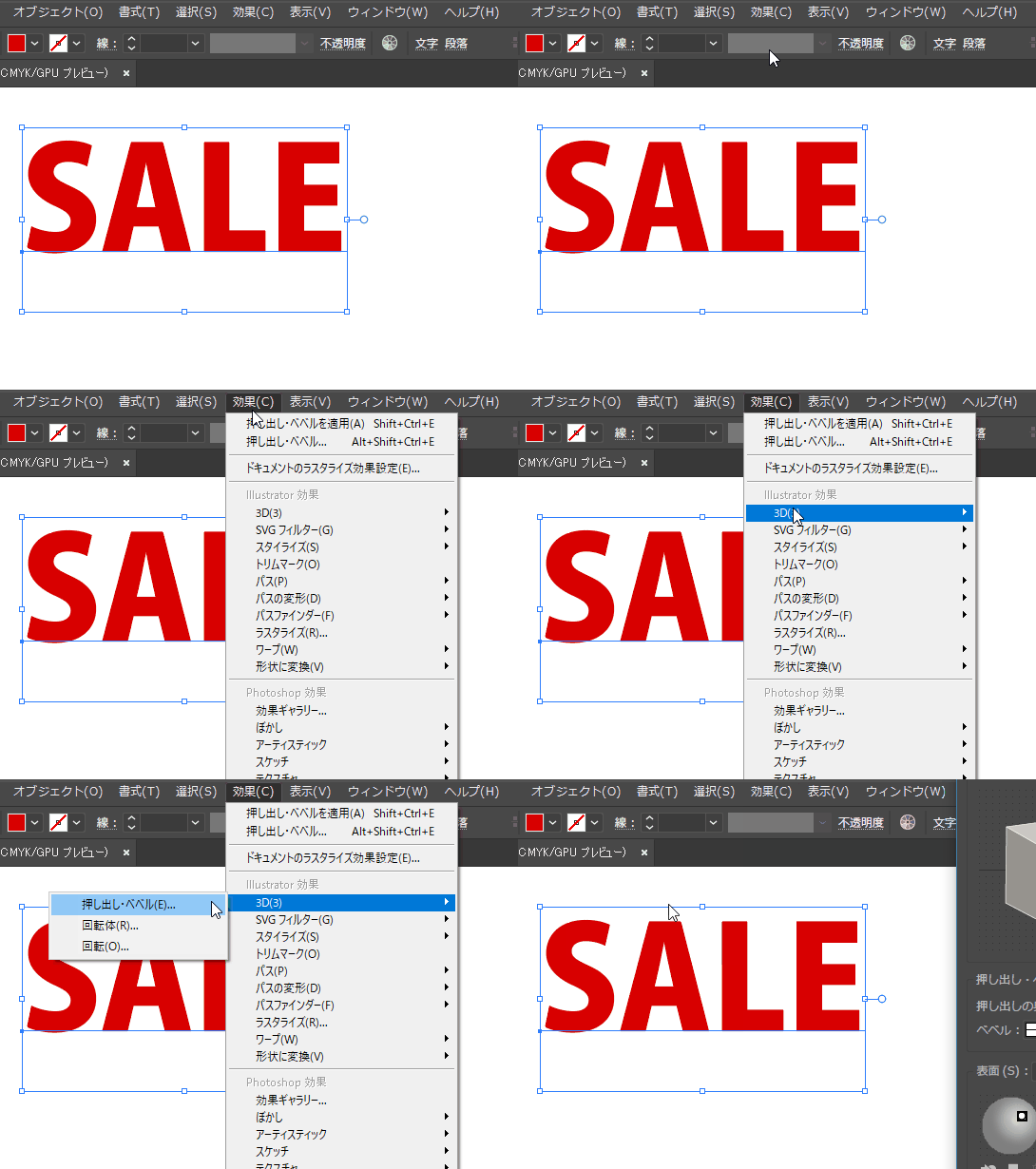 Illustrator 立体の文字を作ろう コトダマウェブ |
「イラストレーター 立体文字の作り方」の画像ギャラリー、詳細は各画像をクリックしてください。
 Illustrator 立体の文字を作ろう コトダマウェブ |  Illustrator 立体の文字を作ろう コトダマウェブ | 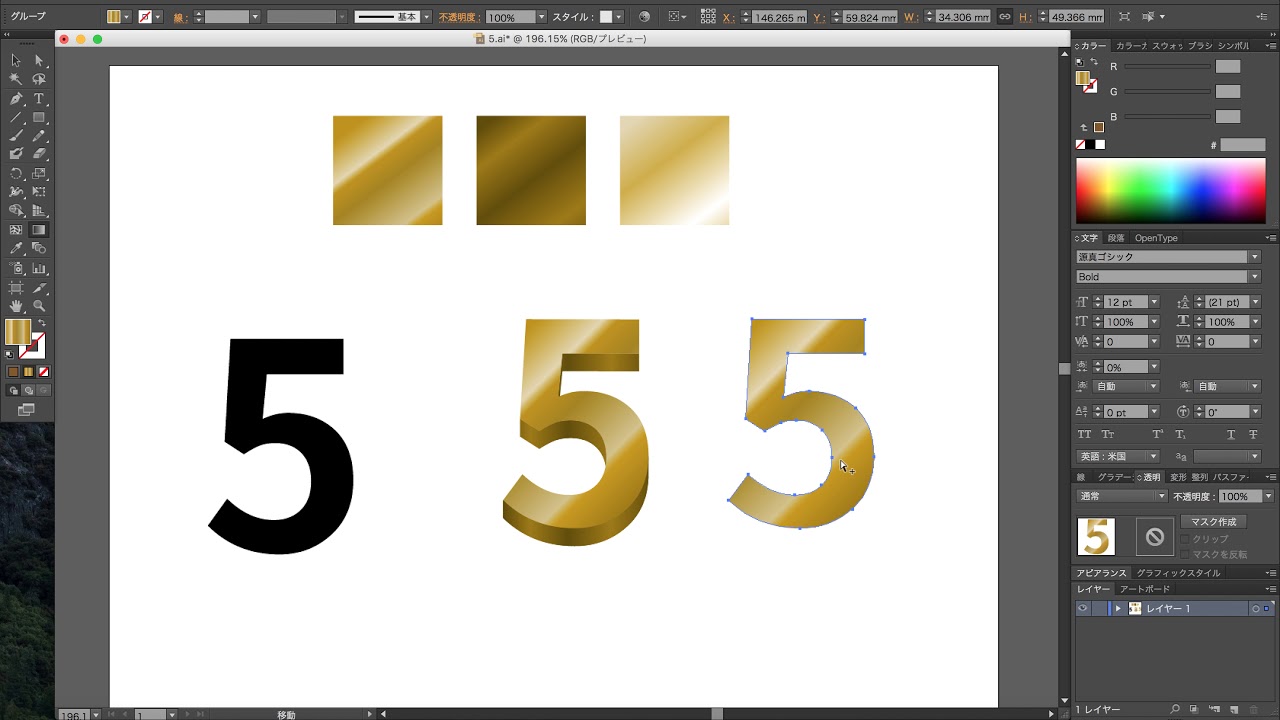 Illustrator 立体の文字を作ろう コトダマウェブ |
 Illustrator 立体の文字を作ろう コトダマウェブ |  Illustrator 立体の文字を作ろう コトダマウェブ | 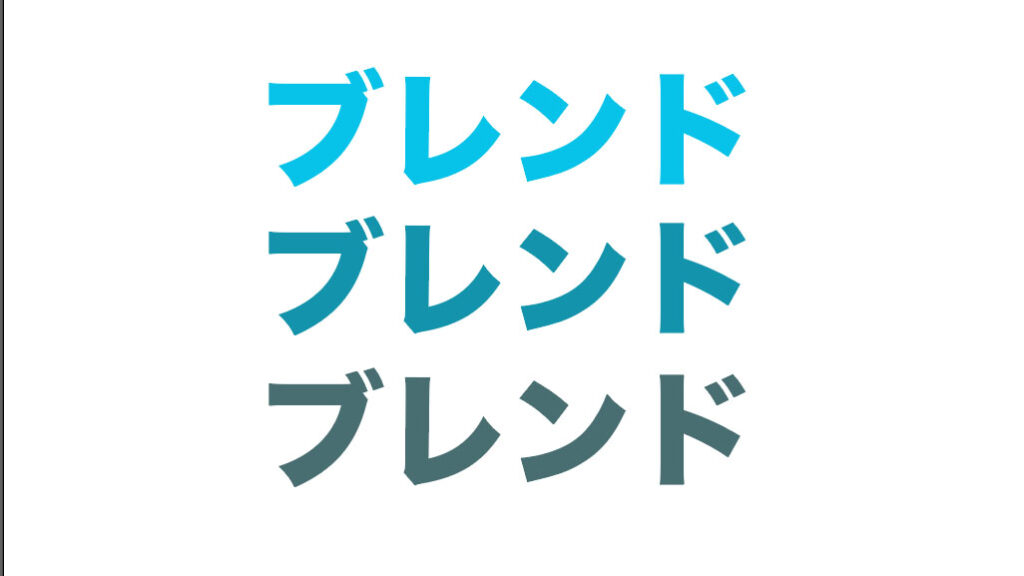 Illustrator 立体の文字を作ろう コトダマウェブ |
 Illustrator 立体の文字を作ろう コトダマウェブ |  Illustrator 立体の文字を作ろう コトダマウェブ | 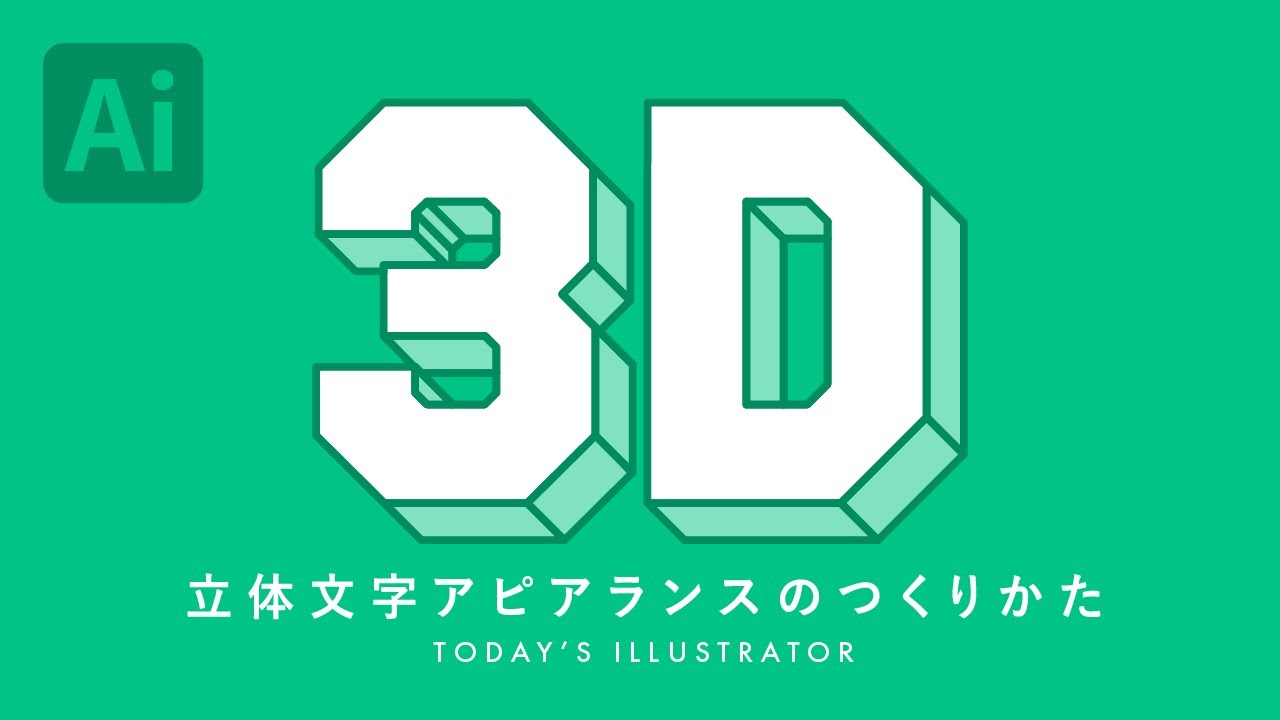 Illustrator 立体の文字を作ろう コトダマウェブ |
「イラストレーター 立体文字の作り方」の画像ギャラリー、詳細は各画像をクリックしてください。
 Illustrator 立体の文字を作ろう コトダマウェブ |  Illustrator 立体の文字を作ろう コトダマウェブ |  Illustrator 立体の文字を作ろう コトダマウェブ |
 Illustrator 立体の文字を作ろう コトダマウェブ |  Illustrator 立体の文字を作ろう コトダマウェブ |  Illustrator 立体の文字を作ろう コトダマウェブ |
 Illustrator 立体の文字を作ろう コトダマウェブ |  Illustrator 立体の文字を作ろう コトダマウェブ |  Illustrator 立体の文字を作ろう コトダマウェブ |
「イラストレーター 立体文字の作り方」の画像ギャラリー、詳細は各画像をクリックしてください。
 Illustrator 立体の文字を作ろう コトダマウェブ | 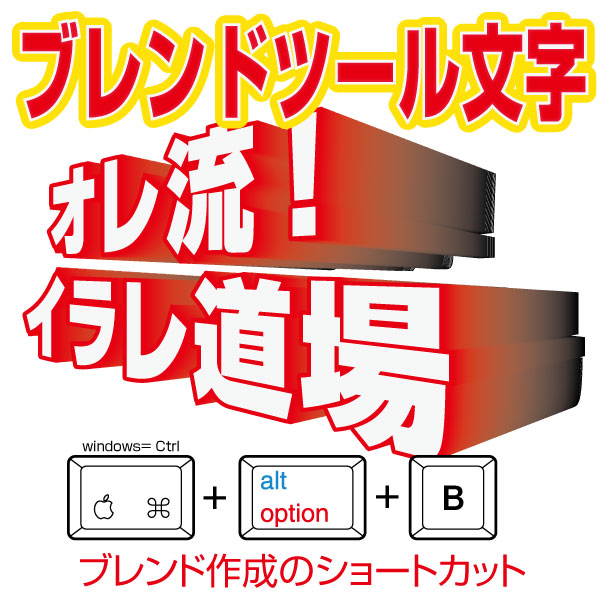 Illustrator 立体の文字を作ろう コトダマウェブ |  Illustrator 立体の文字を作ろう コトダマウェブ |
 Illustrator 立体の文字を作ろう コトダマウェブ |  Illustrator 立体の文字を作ろう コトダマウェブ | 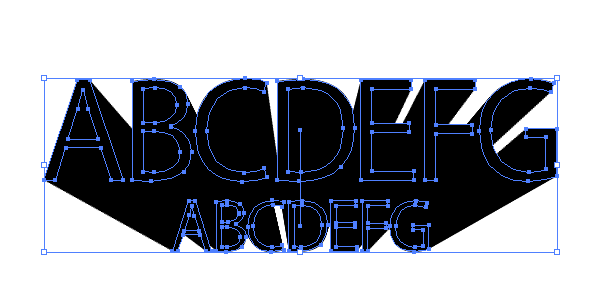 Illustrator 立体の文字を作ろう コトダマウェブ |
 Illustrator 立体の文字を作ろう コトダマウェブ |  Illustrator 立体の文字を作ろう コトダマウェブ |  Illustrator 立体の文字を作ろう コトダマウェブ |
「イラストレーター 立体文字の作り方」の画像ギャラリー、詳細は各画像をクリックしてください。
 Illustrator 立体の文字を作ろう コトダマウェブ |  Illustrator 立体の文字を作ろう コトダマウェブ |  Illustrator 立体の文字を作ろう コトダマウェブ |
 Illustrator 立体の文字を作ろう コトダマウェブ |  Illustrator 立体の文字を作ろう コトダマウェブ | 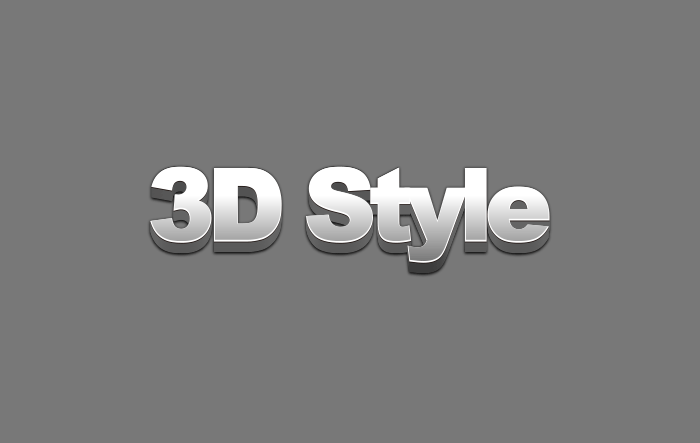 Illustrator 立体の文字を作ろう コトダマウェブ |
 Illustrator 立体の文字を作ろう コトダマウェブ |  Illustrator 立体の文字を作ろう コトダマウェブ |  Illustrator 立体の文字を作ろう コトダマウェブ |
「イラストレーター 立体文字の作り方」の画像ギャラリー、詳細は各画像をクリックしてください。
 Illustrator 立体の文字を作ろう コトダマウェブ |  Illustrator 立体の文字を作ろう コトダマウェブ | 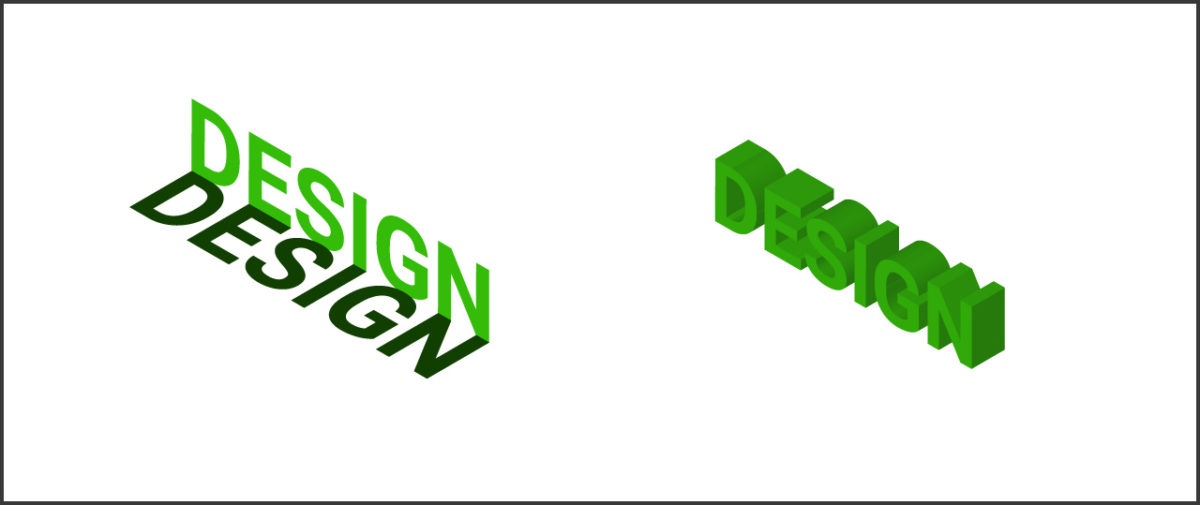 Illustrator 立体の文字を作ろう コトダマウェブ |
  Illustrator 立体の文字を作ろう コトダマウェブ |  Illustrator 立体の文字を作ろう コトダマウェブ |
 Illustrator 立体の文字を作ろう コトダマウェブ |  Illustrator 立体の文字を作ろう コトダマウェブ | Illustrator 立体の文字を作ろう コトダマウェブ |
「イラストレーター 立体文字の作り方」の画像ギャラリー、詳細は各画像をクリックしてください。
 Illustrator 立体の文字を作ろう コトダマウェブ |  Illustrator 立体の文字を作ろう コトダマウェブ | 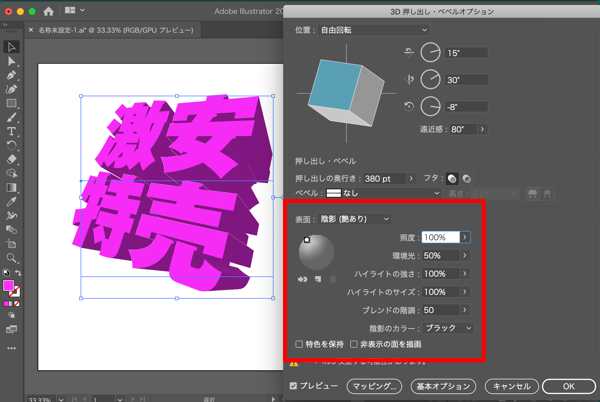 Illustrator 立体の文字を作ろう コトダマウェブ |
 Illustrator 立体の文字を作ろう コトダマウェブ | Illustrator 立体の文字を作ろう コトダマウェブ |  Illustrator 立体の文字を作ろう コトダマウェブ |
 Illustrator 立体の文字を作ろう コトダマウェブ |  Illustrator 立体の文字を作ろう コトダマウェブ |  Illustrator 立体の文字を作ろう コトダマウェブ |
「イラストレーター 立体文字の作り方」の画像ギャラリー、詳細は各画像をクリックしてください。
 Illustrator 立体の文字を作ろう コトダマウェブ | Illustrator 立体の文字を作ろう コトダマウェブ |  Illustrator 立体の文字を作ろう コトダマウェブ |
 Illustrator 立体の文字を作ろう コトダマウェブ | 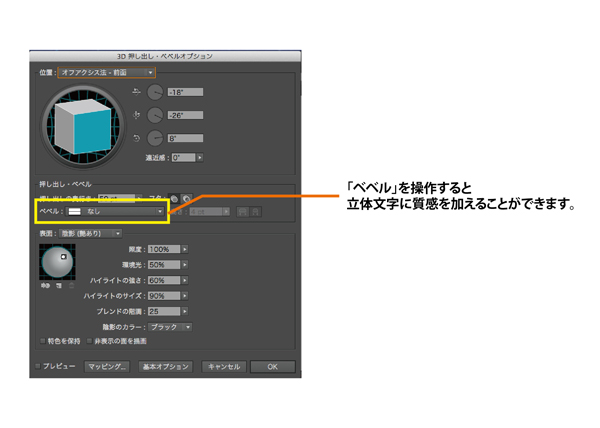 Illustrator 立体の文字を作ろう コトダマウェブ |  Illustrator 立体の文字を作ろう コトダマウェブ |
 Illustrator 立体の文字を作ろう コトダマウェブ | 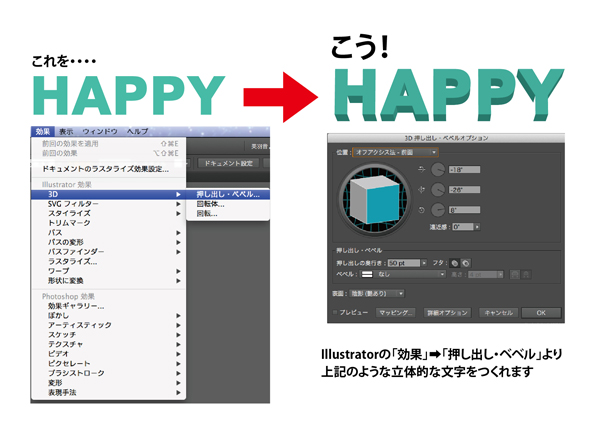 Illustrator 立体の文字を作ろう コトダマウェブ |  Illustrator 立体の文字を作ろう コトダマウェブ |
「イラストレーター 立体文字の作り方」の画像ギャラリー、詳細は各画像をクリックしてください。
 Illustrator 立体の文字を作ろう コトダマウェブ | 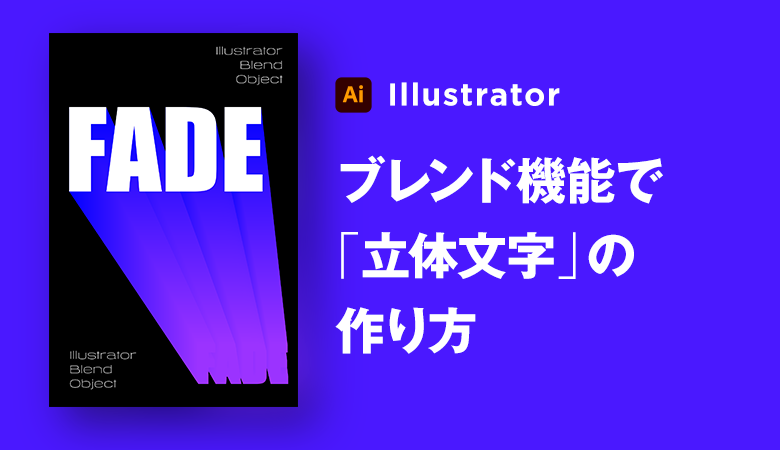 Illustrator 立体の文字を作ろう コトダマウェブ | 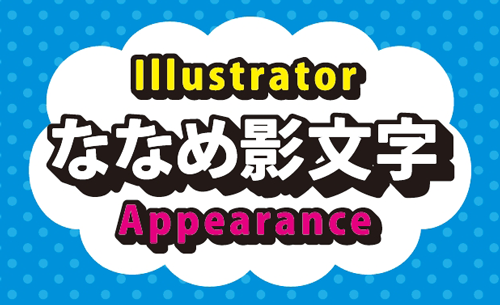 Illustrator 立体の文字を作ろう コトダマウェブ |
 Illustrator 立体の文字を作ろう コトダマウェブ | 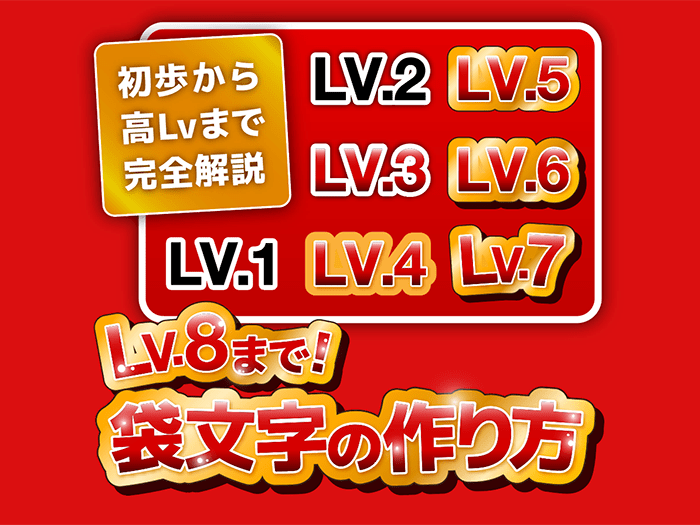 Illustrator 立体の文字を作ろう コトダマウェブ |  Illustrator 立体の文字を作ろう コトダマウェブ |
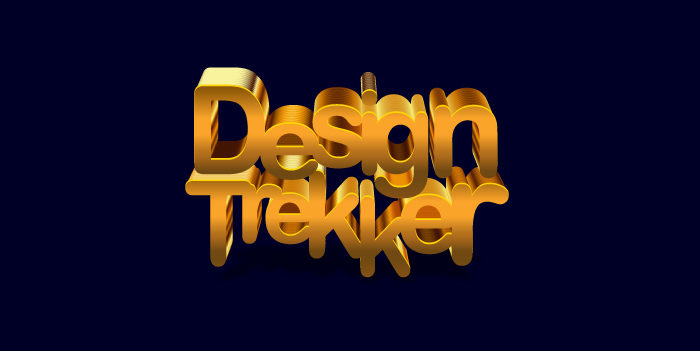 Illustrator 立体の文字を作ろう コトダマウェブ |  Illustrator 立体の文字を作ろう コトダマウェブ | 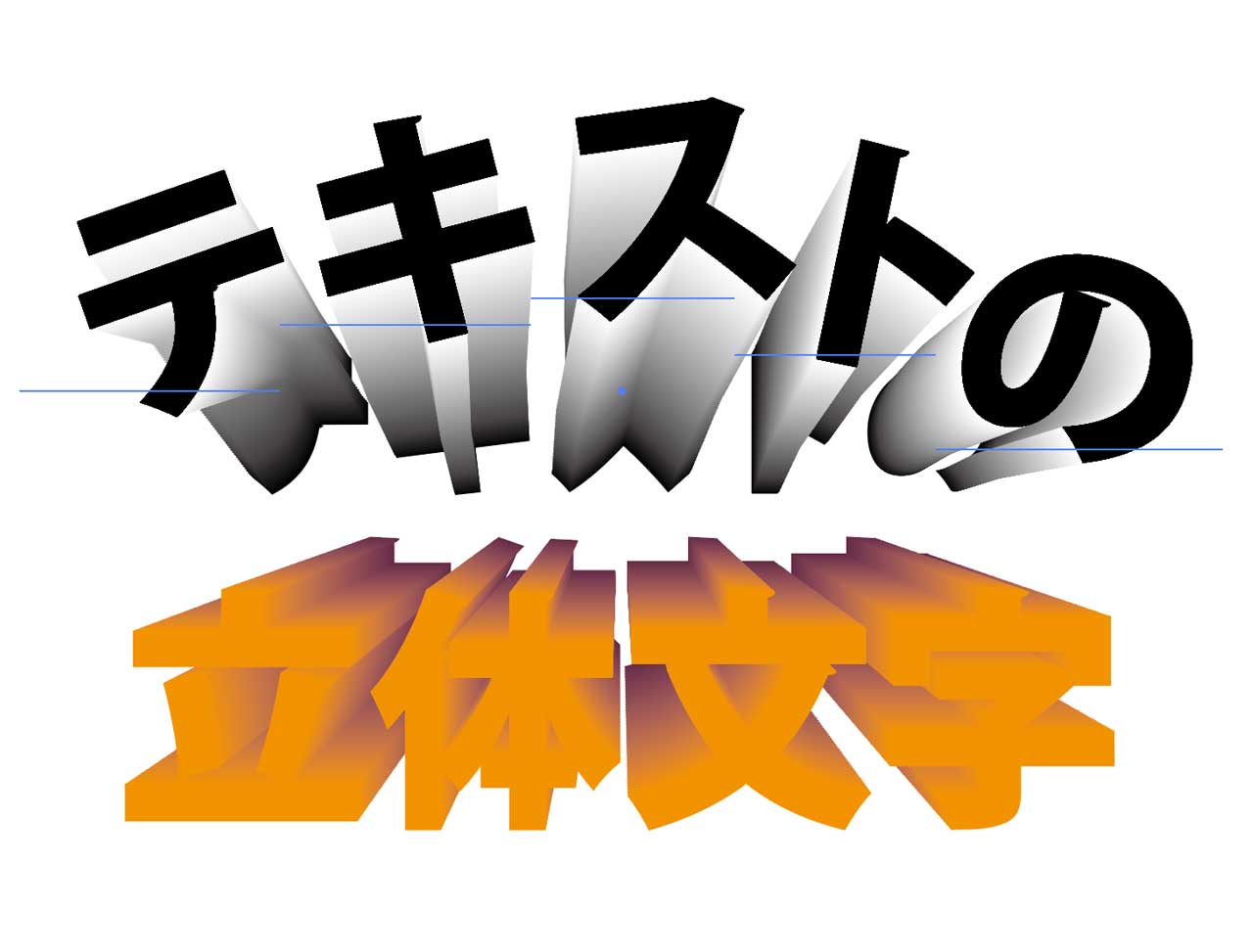 Illustrator 立体の文字を作ろう コトダマウェブ |
「イラストレーター 立体文字の作り方」の画像ギャラリー、詳細は各画像をクリックしてください。
 Illustrator 立体の文字を作ろう コトダマウェブ |  Illustrator 立体の文字を作ろう コトダマウェブ |  Illustrator 立体の文字を作ろう コトダマウェブ |
 Illustrator 立体の文字を作ろう コトダマウェブ | 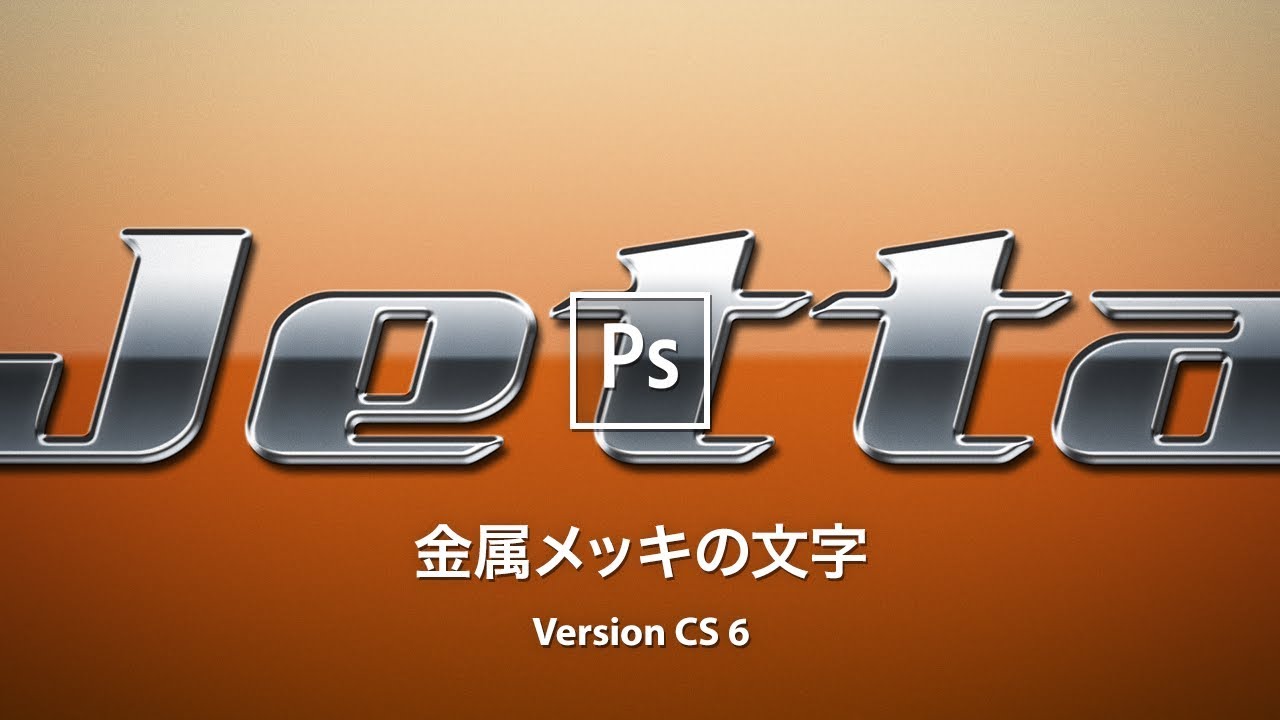 Illustrator 立体の文字を作ろう コトダマウェブ | 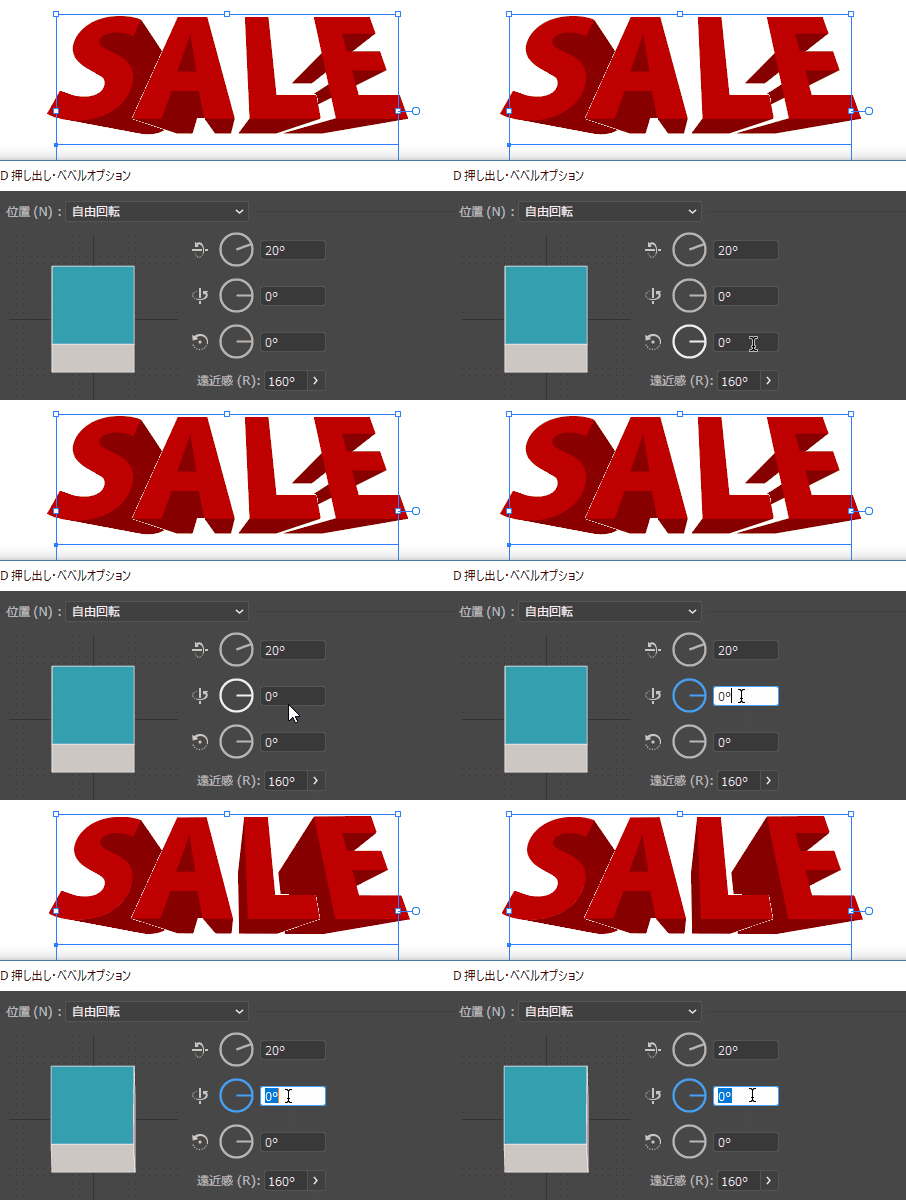 Illustrator 立体の文字を作ろう コトダマウェブ |
 Illustrator 立体の文字を作ろう コトダマウェブ | 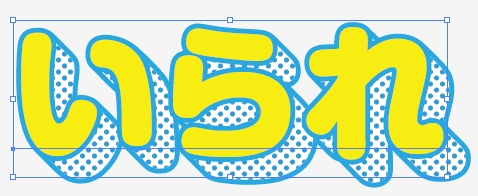 Illustrator 立体の文字を作ろう コトダマウェブ | 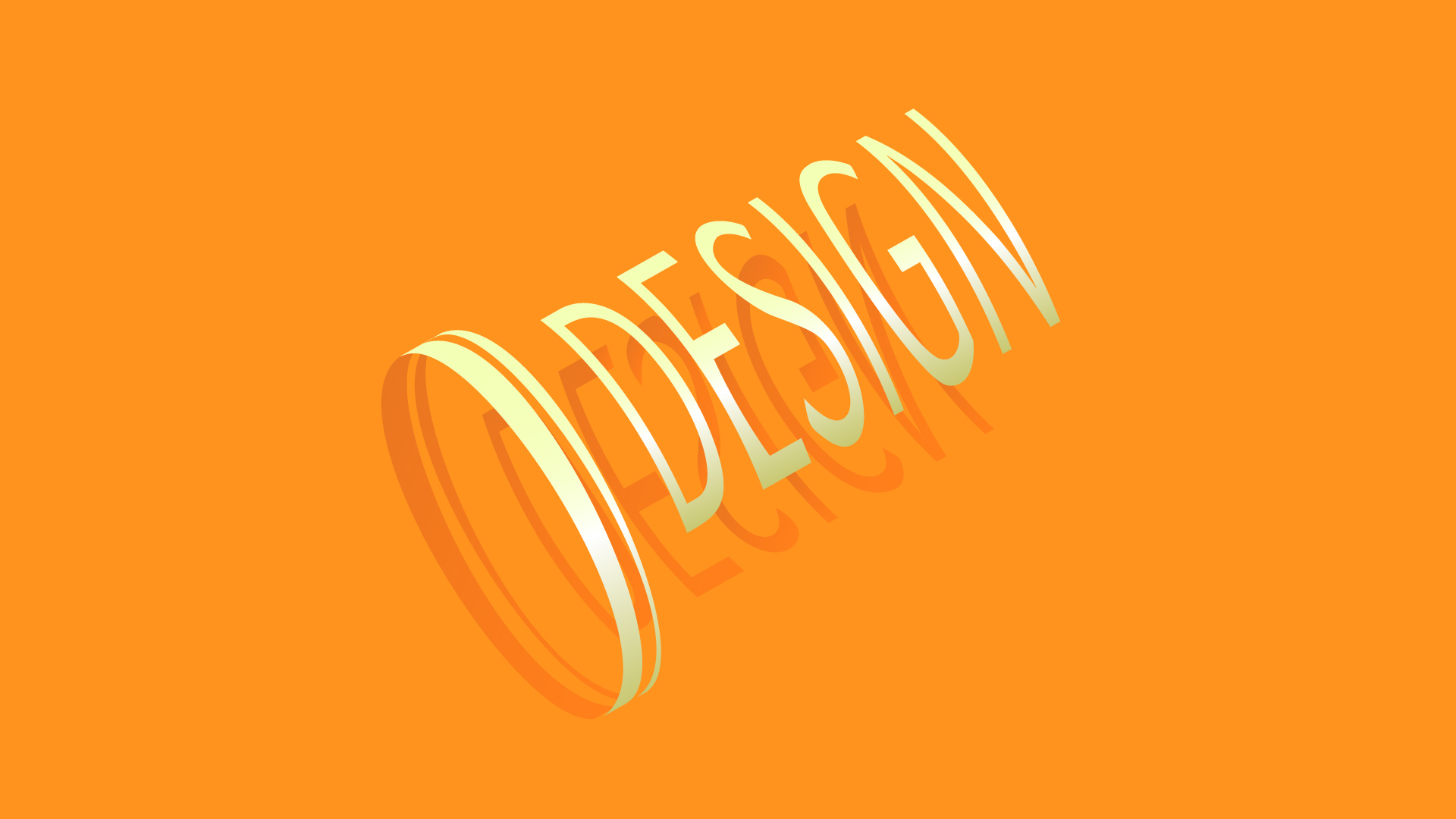 Illustrator 立体の文字を作ろう コトダマウェブ |
「イラストレーター 立体文字の作り方」の画像ギャラリー、詳細は各画像をクリックしてください。
 Illustrator 立体の文字を作ろう コトダマウェブ |  Illustrator 立体の文字を作ろう コトダマウェブ | 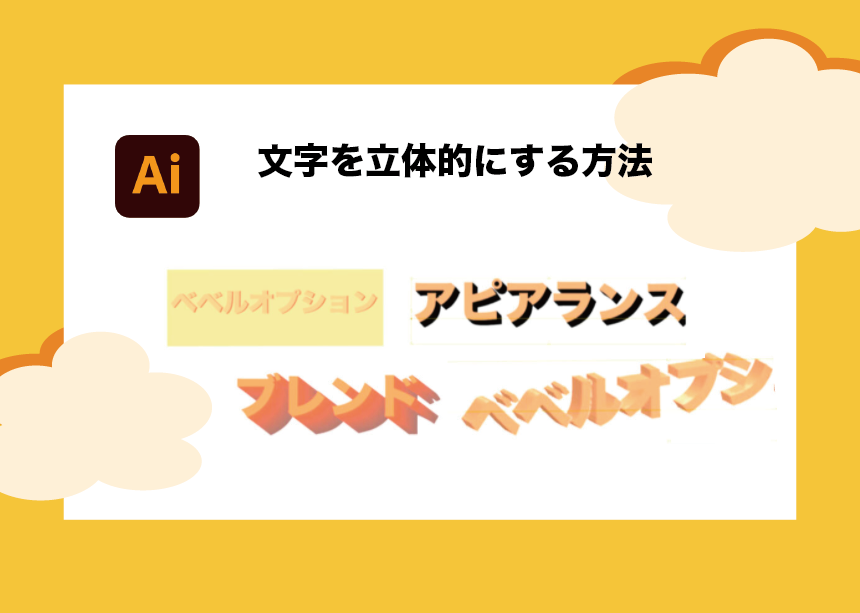 Illustrator 立体の文字を作ろう コトダマウェブ |
 Illustrator 立体の文字を作ろう コトダマウェブ |  Illustrator 立体の文字を作ろう コトダマウェブ | 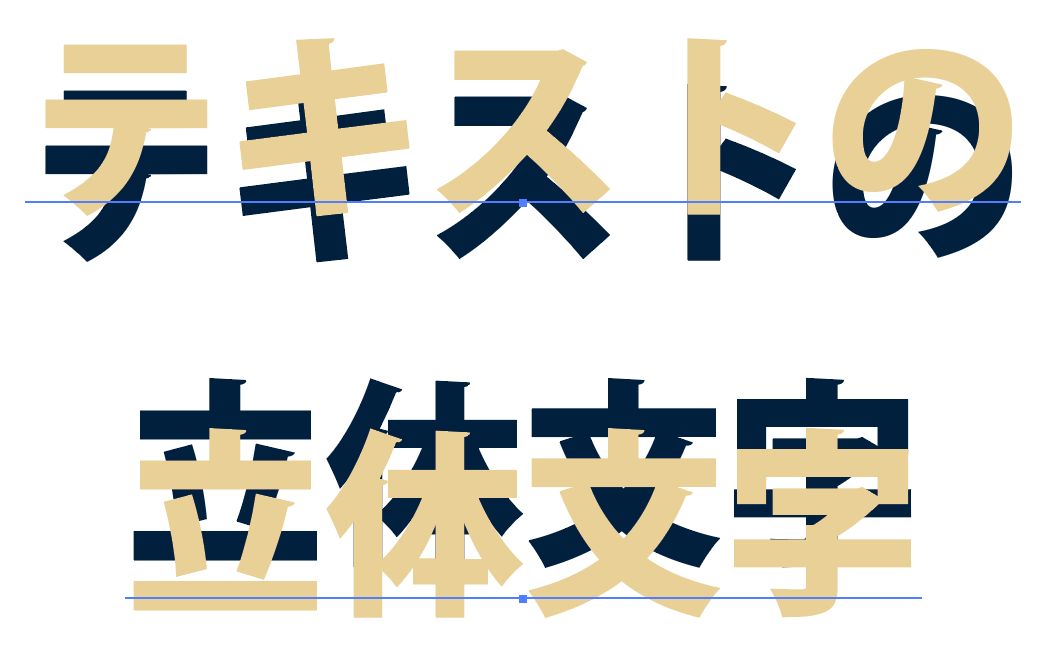 Illustrator 立体の文字を作ろう コトダマウェブ |
 Illustrator 立体の文字を作ろう コトダマウェブ |  Illustrator 立体の文字を作ろう コトダマウェブ |  Illustrator 立体の文字を作ろう コトダマウェブ |
「イラストレーター 立体文字の作り方」の画像ギャラリー、詳細は各画像をクリックしてください。
Illustrator 立体の文字を作ろう コトダマウェブ | 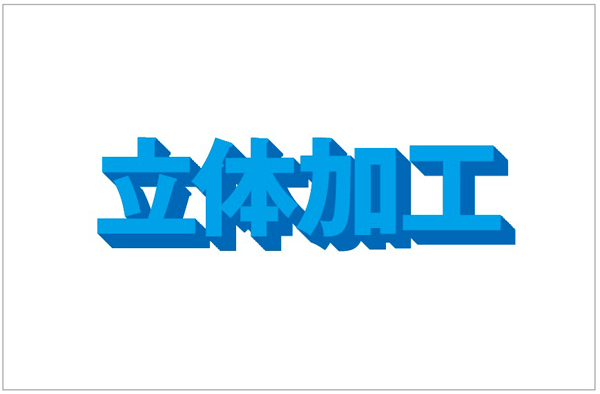 Illustrator 立体の文字を作ろう コトダマウェブ |  Illustrator 立体の文字を作ろう コトダマウェブ |
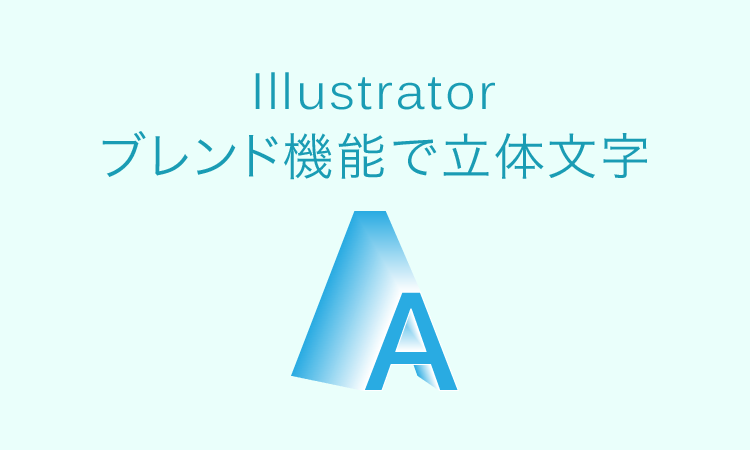 Illustrator 立体の文字を作ろう コトダマウェブ | 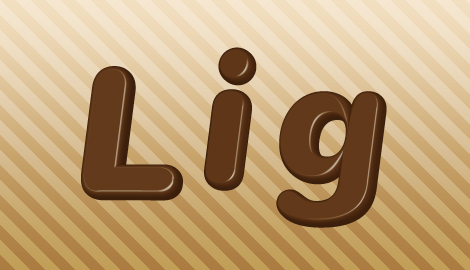 Illustrator 立体の文字を作ろう コトダマウェブ |
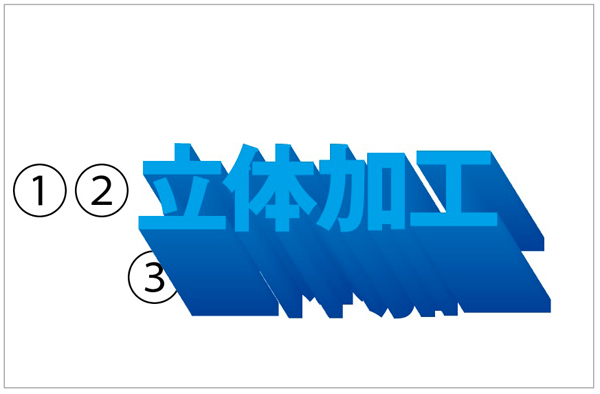
コピーの数値を「」にしてください。 すると 立体に見える文字の出来上がりです! コピーの数値を50にすると奥行きが増えてより立体な感じがします。 ②ブレンドで作ってみたー 1同じ文字でそれぞれ色の暗さを調整したものを作ります。イラストレーターで立体・光沢感あるボタンをつくる 思わず触りたくなるような立体・光沢感あるボタンの作り方を紹介します。 メルマガやLP制作の時にちょっとしたアピールに最適です。 Contents 基本構造 シンプル光沢ボタン ハイライト(光沢)を
Incoming Term: イラストレーター 立体文字の作り方,


No comments:
Post a Comment